PUTTING MIND USER GUIDE

처음 시작부터
기록을 다시 여는 순간까지.

같은 화면에서 할 수 있는 일은 한 단계로 묶었습니다. 무엇을 입력하고, 왜 필요한지, 저장하면 다음에 무엇이 보이는지 실제 앱 화면 순서대로 안내합니다.

START & SETUP

시작하고 라운드를 준비하기

Google 계정 연결부터 참가자별 Tee와 선택형 DSB 설정까지 한 흐름으로 준비합니다.

STEP 01

처음 시작하기

Putting Mind는 Google 계정으로 로그인하며, 일반 이메일 주소를 직접 입력해 가입하는 방식은 지원하지 않습니다. Google 계정을 사용하는 이유는 라운드 기록을 매번 같은 본인 계정에 연결하기 위해서입니다.

한번 로그인하면 직접 로그아웃하기 전까지 다음 실행에서도 같은 계정으로 자동 연결됩니다. 저장된 개인 라운드는 로그인한 본인만 볼 수 있습니다.

로그인 후 홈에서 + 새 라운드 시작을 누르면 라운드 준비를 시작합니다.
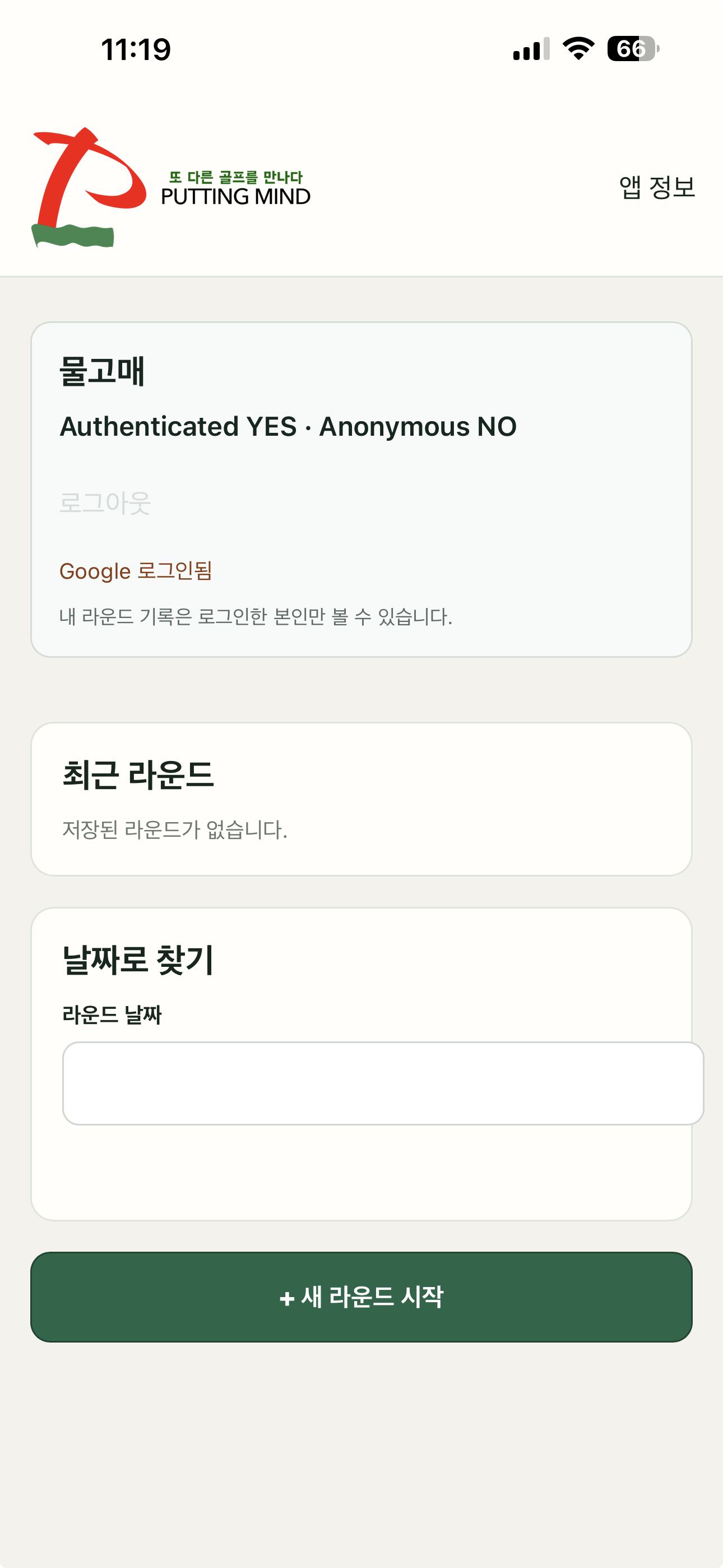
로그인된 Putting Mind 홈과 새 라운드 시작 버튼
Google 로그인 후 첫 화면 · + 새 라운드 시작
STEP 02

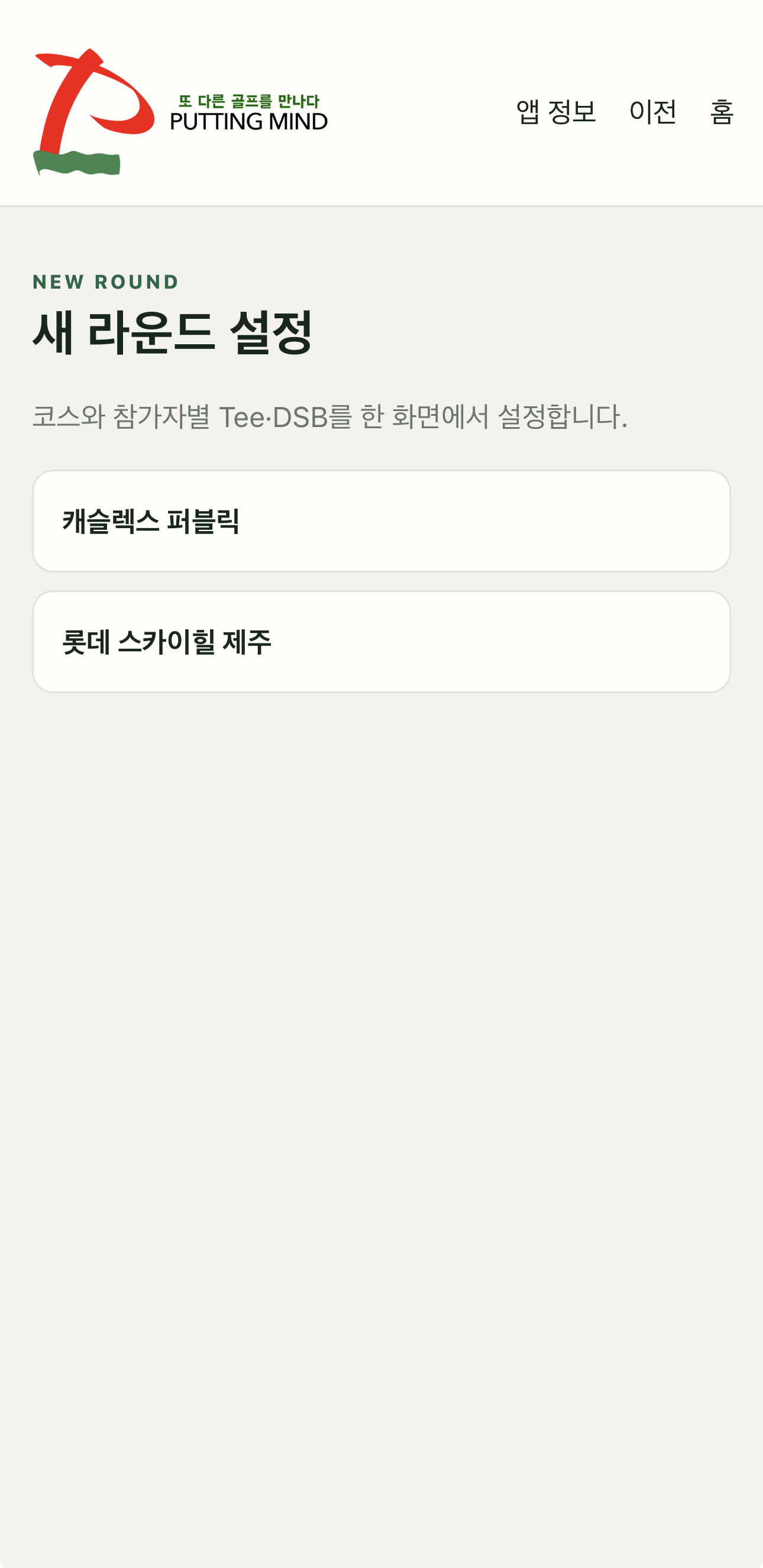
골프장 선택

오늘 플레이할 골프장을 선택합니다. 선택한 골프장의 코스와 홀 정보가 다음 설정에 연결됩니다.

새 라운드의 골프장 선택 화면
플레이할 골프장 선택
STEP 03

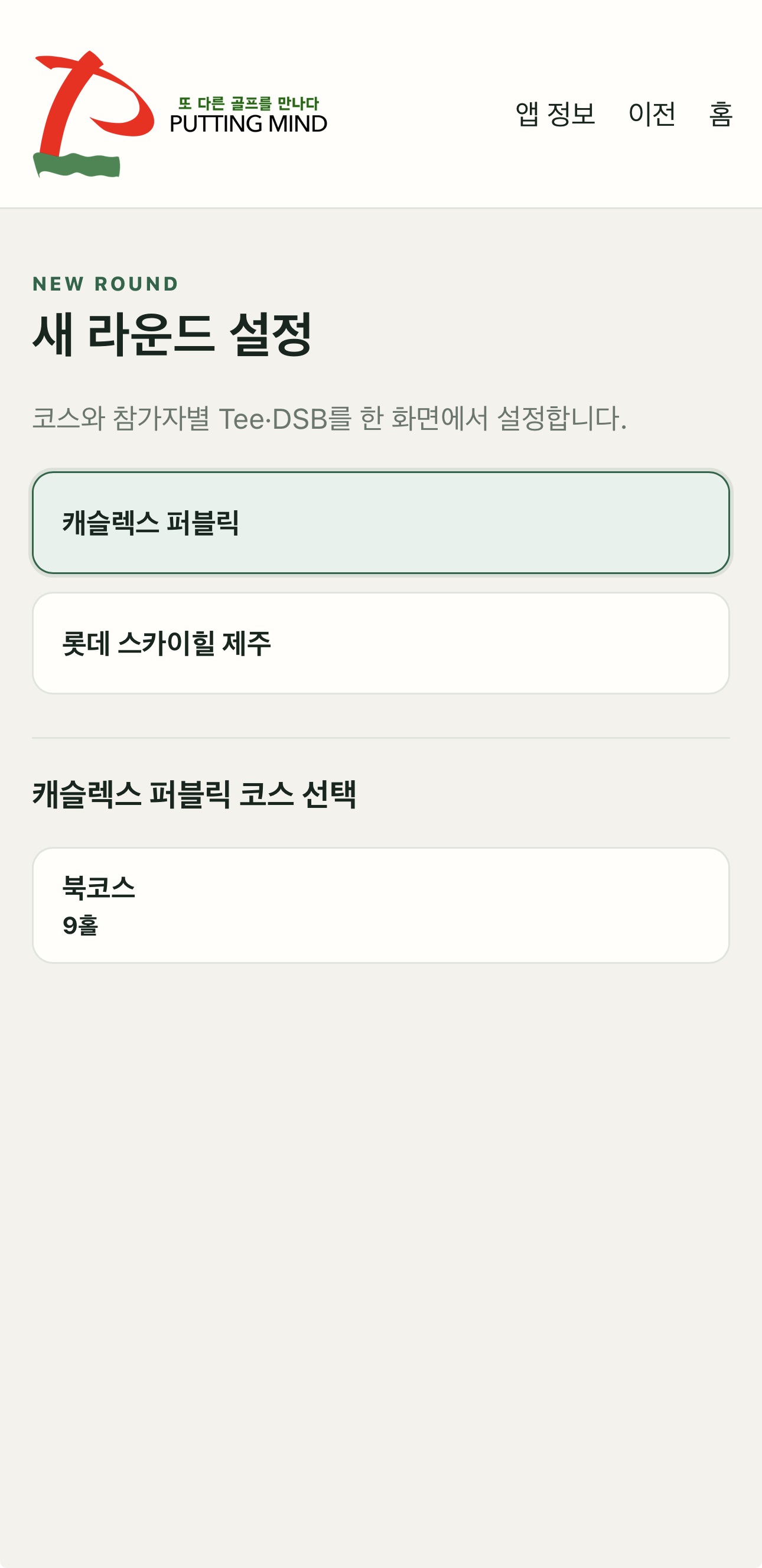
코스 선택

선택한 골프장에서 실제 플레이할 코스를 고릅니다. 코스를 고르면 홀 수와 홀 순서가 정해집니다.

캐슬렉스 퍼블릭 북코스 선택 화면
해당 골프장의 코스 선택
STEP 04

참가자·Tee·DSB 설정

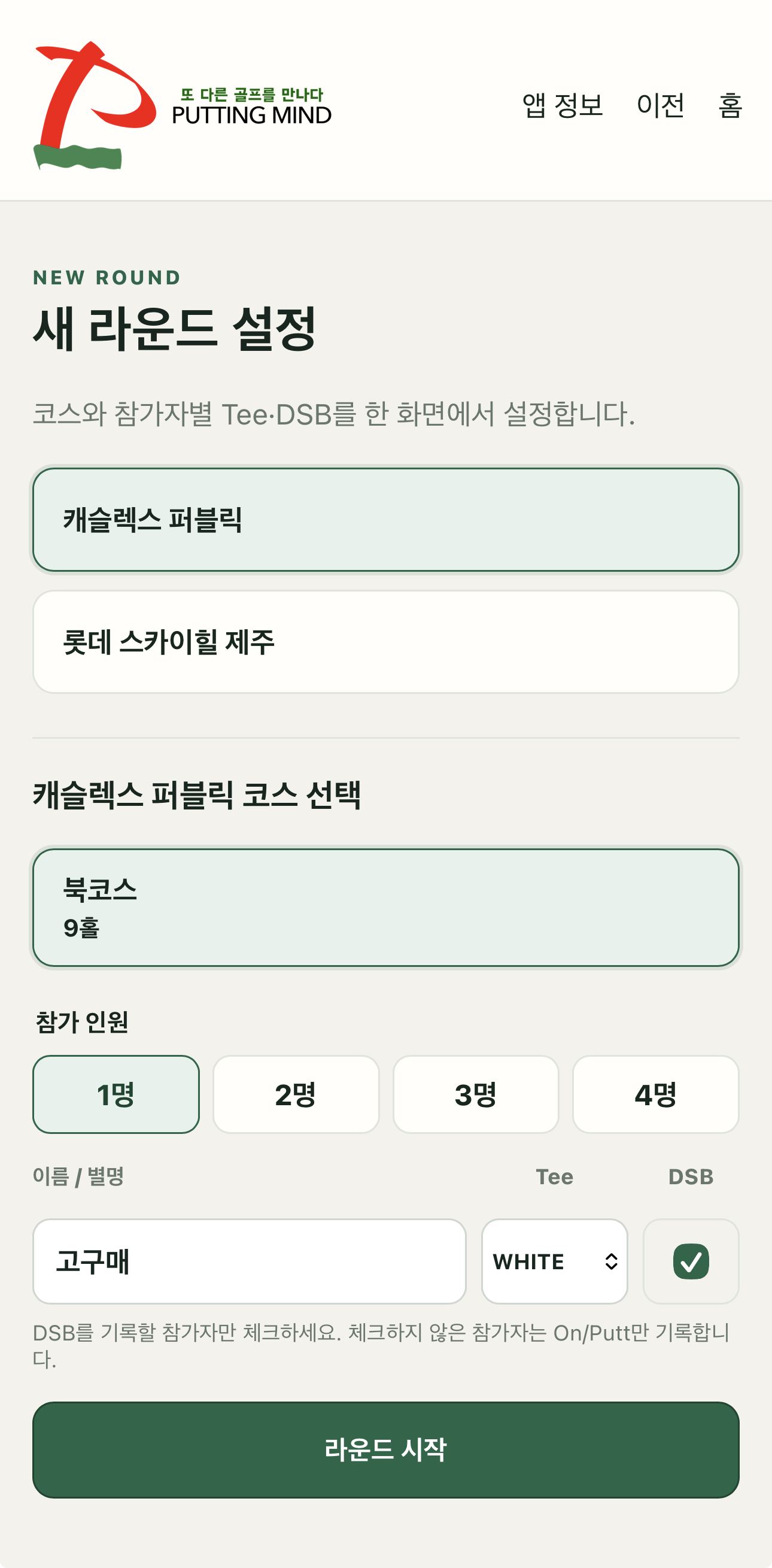
한 화면에서 참가 인원, 각 참가자의 이름 또는 별명, 실제 사용할 Tee, DSB 기록 여부를 정합니다. 실명과 별명을 따로 구분할 필요는 없으며 원하는 이름을 입력하면 됩니다. 이전에 사용한 이름을 다시 선택하면 같은 참가자의 기록을 이어서 관리할 수 있습니다.

각 플레이어는 WHITE / RED처럼 서로 다른 Tee를 선택할 수 있습니다. 선택한 Tee는 홀 거리와 스코어카드 표시 기준에 반영됩니다.

DSB란?

D는 첫 퍼트 거리(Distance), S는 오르막·평지·내리막 경사(Slope), B는 왼쪽·직선·오른쪽 브레이크(Break)입니다.

DSB를 켜면 단순 퍼트 수 외에 어떤 거리·경사·브레이크 상황에서 퍼팅했는지 남길 수 있습니다. 반복되는 거리와 경사, 좌우 브레이크 경향을 확인하고 향후 개인 퍼팅 분석과 연습 방향을 찾는 자료가 됩니다.

상세 기록이 필요한 플레이어만 DSB를 체크합니다. 체크하지 않은 플레이어는 On/Putt만 입력하므로 기본 사용은 단순하게 유지됩니다. 설정을 확인한 뒤 라운드 시작을 누릅니다.

참가 인원, 이름 또는 별명, 참가자별 Tee와 DSB를 설정하는 화면
참가자 수 · 이름/별명 · Tee · DSB · 라운드 시작

HOLE RECORD

홀마다 필요한 만큼 기록하기

기본 사용자는 On/Putt만, DSB를 선택한 플레이어는 퍼팅 상황을 더 자세히 입력합니다.

STEP 05

On과 Putt 입력

On에는 몇 번째 샷으로 그린에 올렸는지, Putt에는 그린 위에서 친 퍼트 수를 입력합니다. 즉, 한 화면에서 “몇 On, 몇 Putt”인지 함께 기록합니다.

화면의 누적 수치로 현재까지의 Par 대비 결과를 확인할 수 있습니다. DSB를 사용하지 않는 플레이어는 On/Putt 저장만으로 다음 홀로 이동합니다.

홀별 On과 Putt를 한 화면에서 입력하는 화면
On · Putt · 누적 Par 대비 · 저장하고 다음 홀
STEP 06

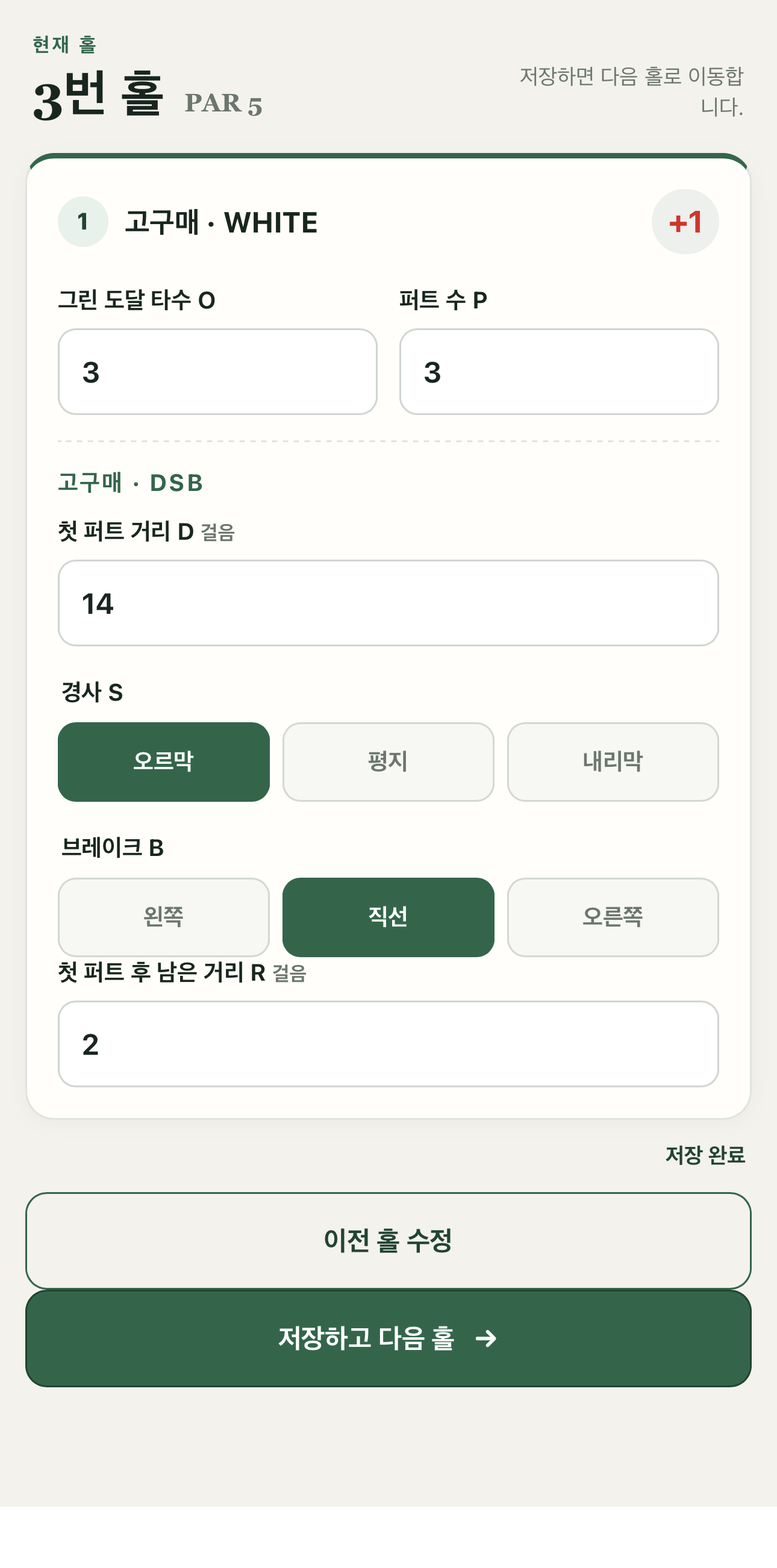
DSB 상세 기록과 다음 홀

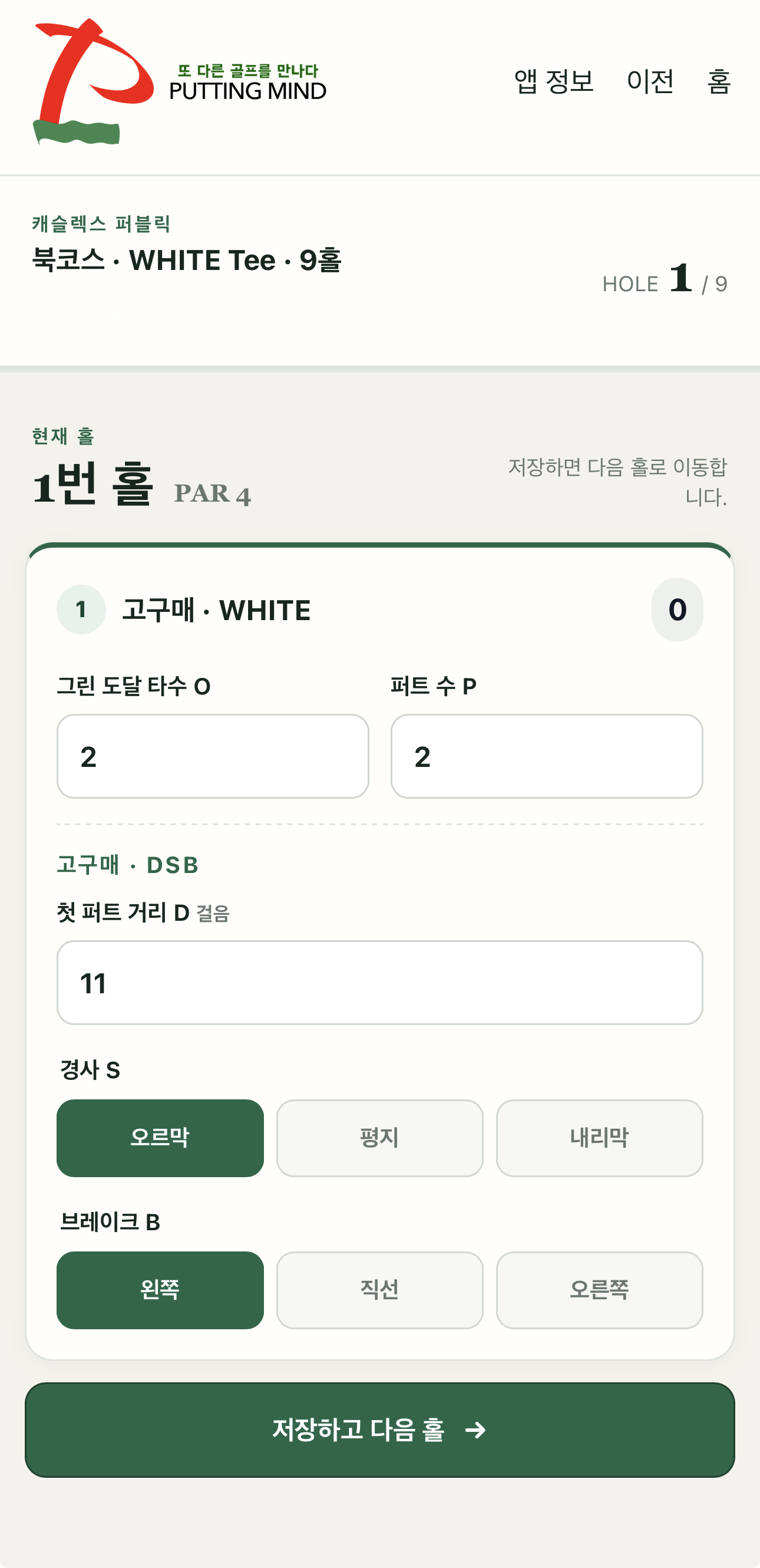
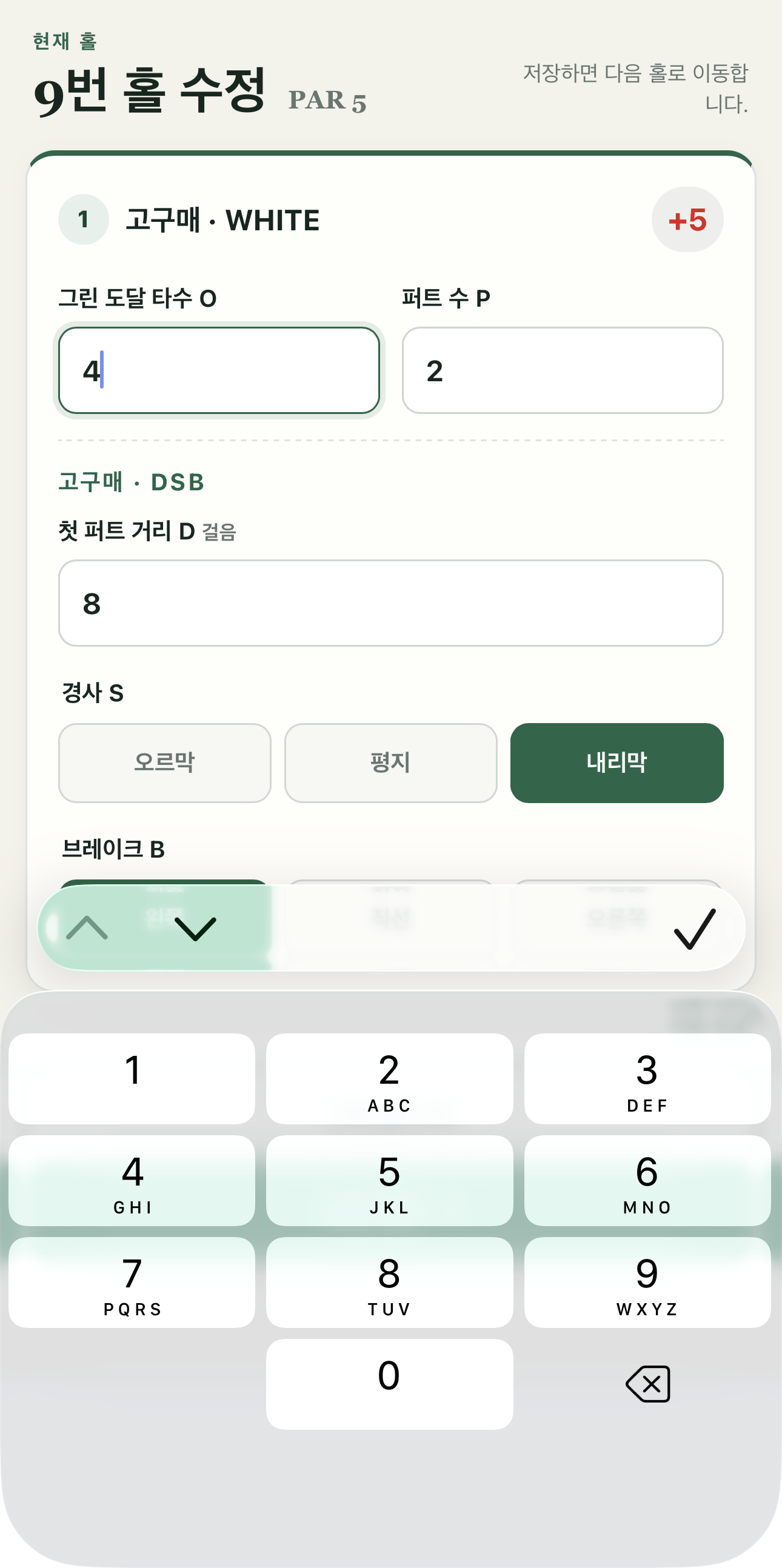
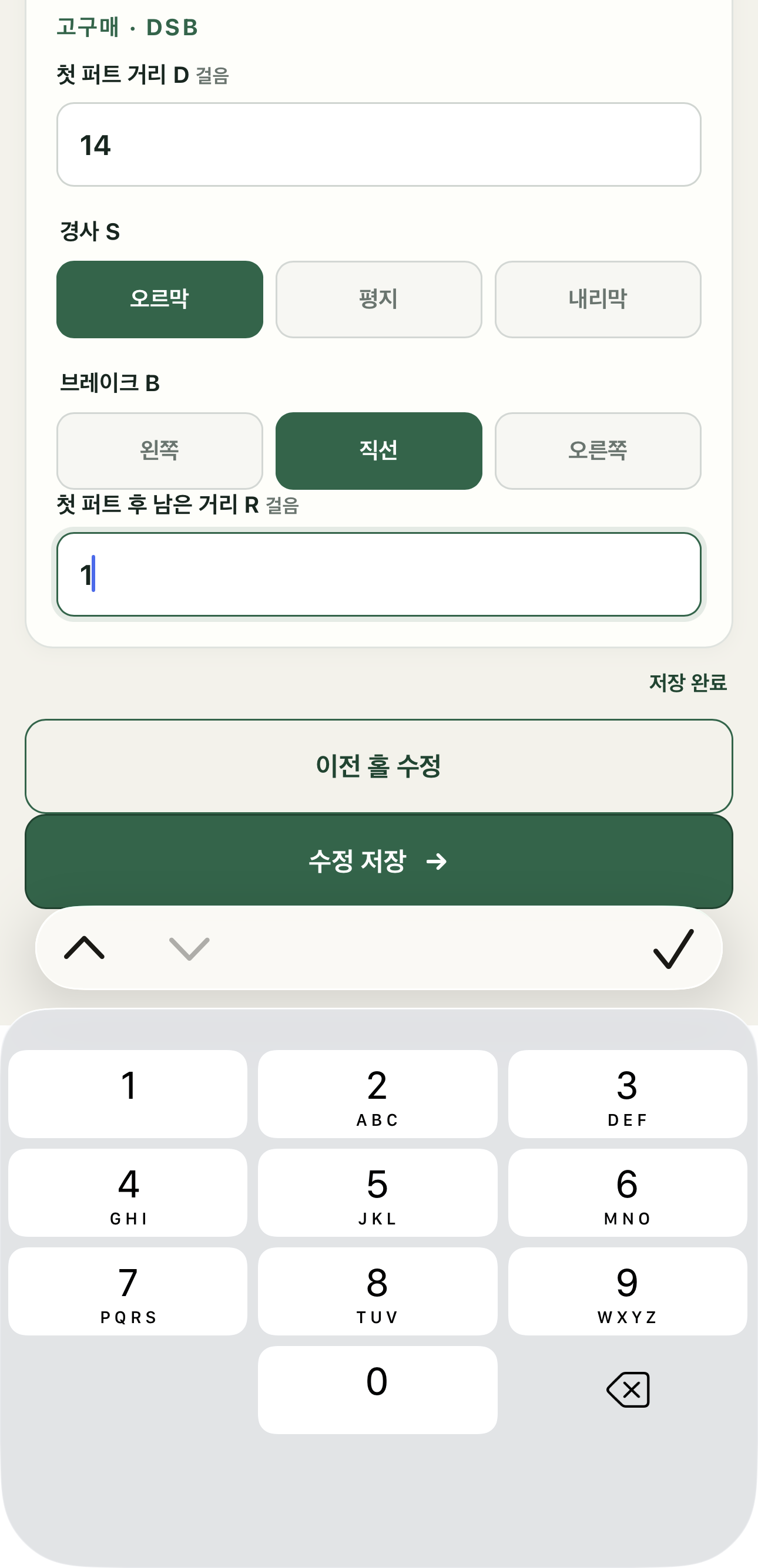
DSB를 선택한 플레이어는 첫 퍼트 거리 D를 입력하고, 경사 S와 브레이크 B를 선택합니다. 퍼팅이 이어져 앱에 첫 퍼트 후 남은 거리 R 입력란이 나타나면 해당 거리를 걸음 수로 입력합니다.

필요한 On/Putt와 DSB 항목을 모두 저장하면 다음 홀로 이동합니다. 같은 방식으로 마지막 홀까지 기록합니다.

DSB의 거리, 경사, 브레이크와 남은 거리를 입력하는 화면
D · S · B · 남은 거리 R · 저장 후 다음 홀

SCORECARD

완료 결과를 보고 필요한 홀 고치기

마지막 홀 저장 뒤 자동으로 표시되는 스코어카드에서 결과를 확인하고 완료 홀도 수정할 수 있습니다.

STEP 07

라운드 완료와 스코어카드

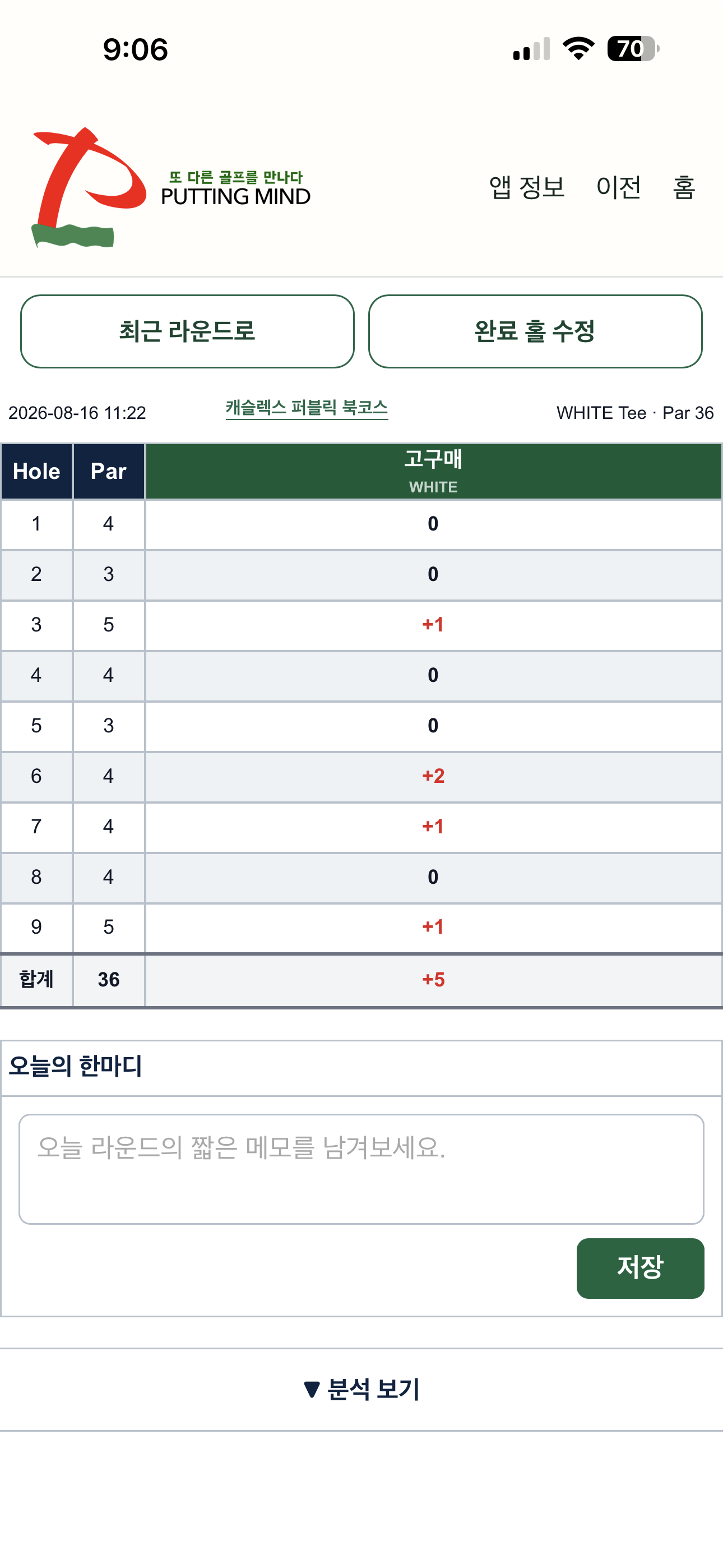
마지막 홀 저장이 끝나면 스코어카드가 자동으로 표시됩니다. 별도의 이동 버튼을 누를 필요가 없습니다.

세로 화면에서 홀별 Par 대비 결과와 참가자 합계를 확인합니다. 0은 이븐, 빨간 + 숫자는 오버파, 파란 - 숫자는 언더파입니다.

마지막 홀 저장 후 자동 표시된 Build 16 세로 스코어카드
라운드 완료 후 자동 표시되는 스코어카드
STEP 08

가로 스코어카드

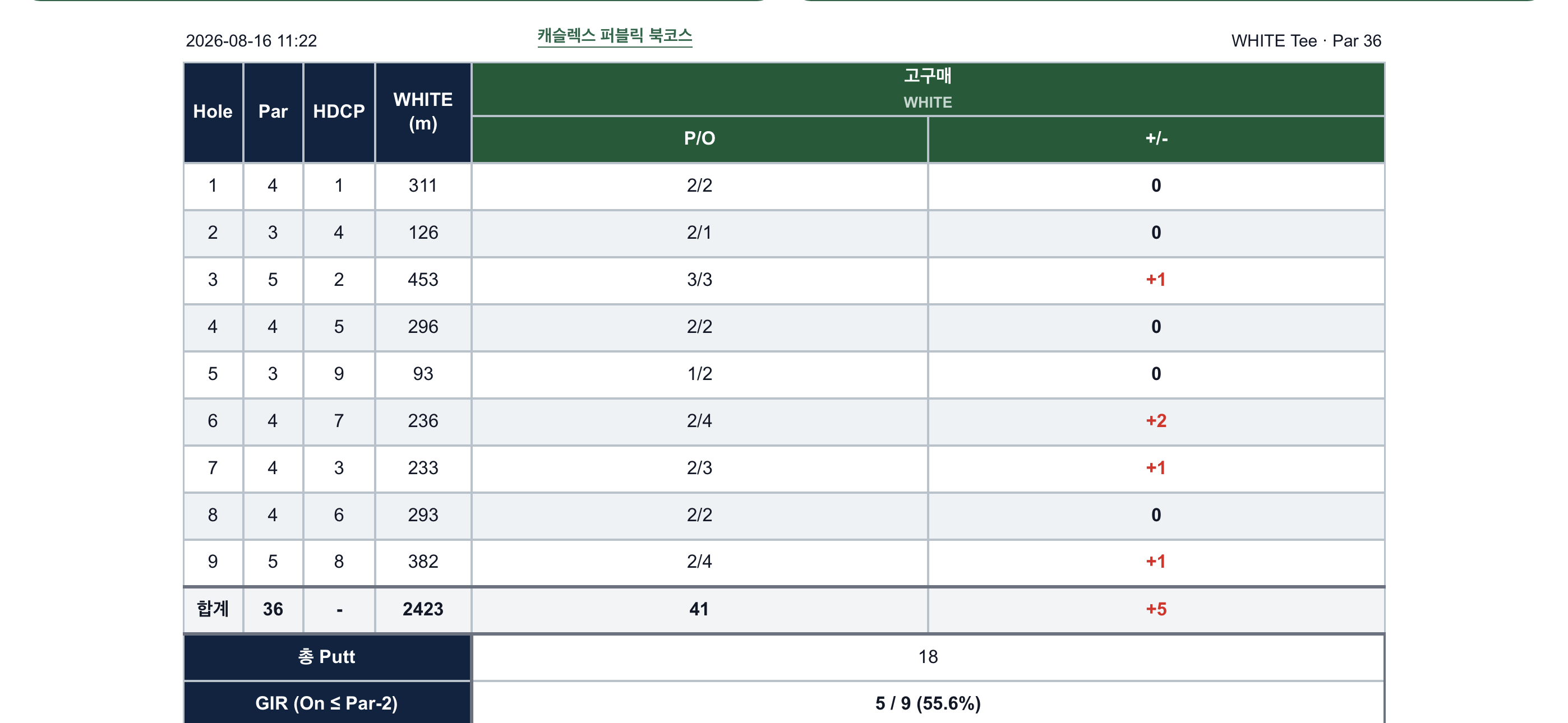
휴대폰을 가로로 돌리면 같은 라운드의 스코어카드가 넓게 표시됩니다. 여러 플레이어가 함께 라운드했을 때 홀별 P/O와 +/-를 한눈에 비교하기 편합니다.

세로 화면과 가로 화면은 서로 다른 기록이 아니라 동일한 라운드 데이터의 두 가지 보기 방식입니다.

Hole, Par, HDCP, 거리, P/O, +/-, 총 Putt와 GIR을 보여주는 Build 16 가로 스코어카드
동일 라운드의 가로 상세 보기
STEP 09

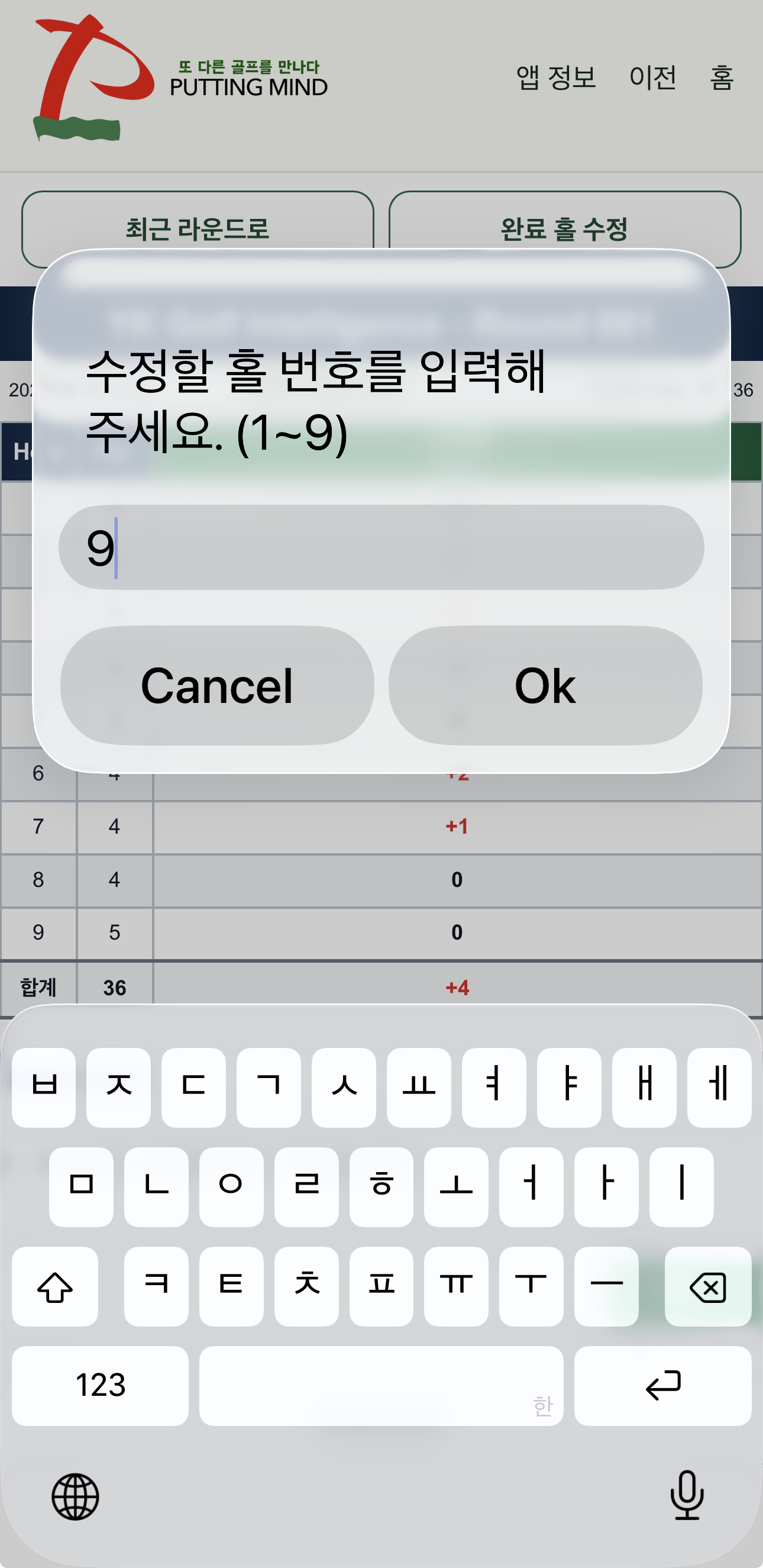
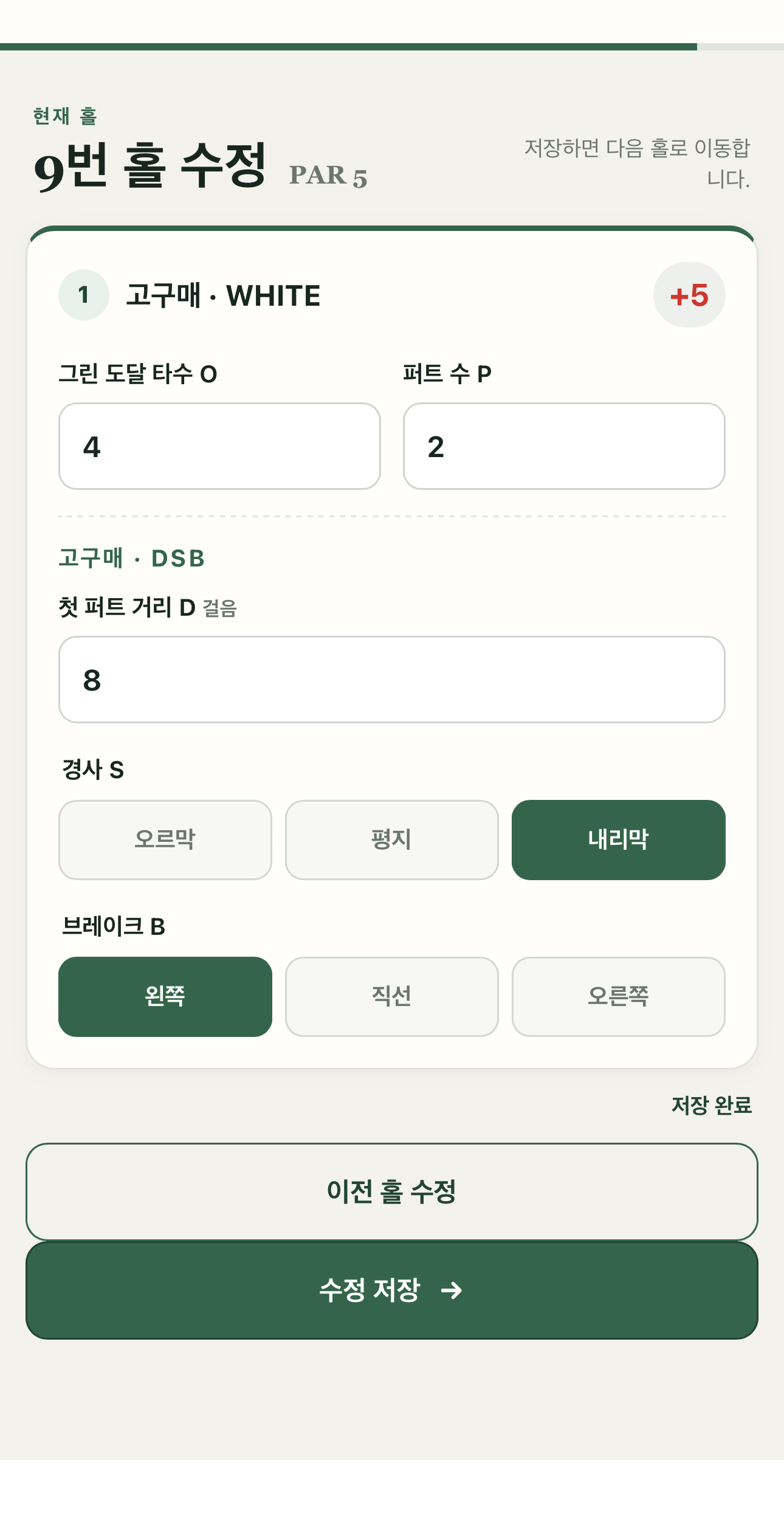
완료 홀 수정하고 저장

완료 홀 수정을 누르고 수정할 홀 번호를 선택합니다. 해당 홀의 On/Putt와 DSB 값을 고친 뒤 수정 저장을 누르면 변경 결과가 스코어카드에 바로 반영됩니다.

REVIEW & ANALYSIS

짧게 회고하고 플레이를 분석하기

그날의 기억을 남기고 PAR·홀 난이도·거리별 결과를 한 번에 돌아봅니다.

STEP 10

오늘의 한마디

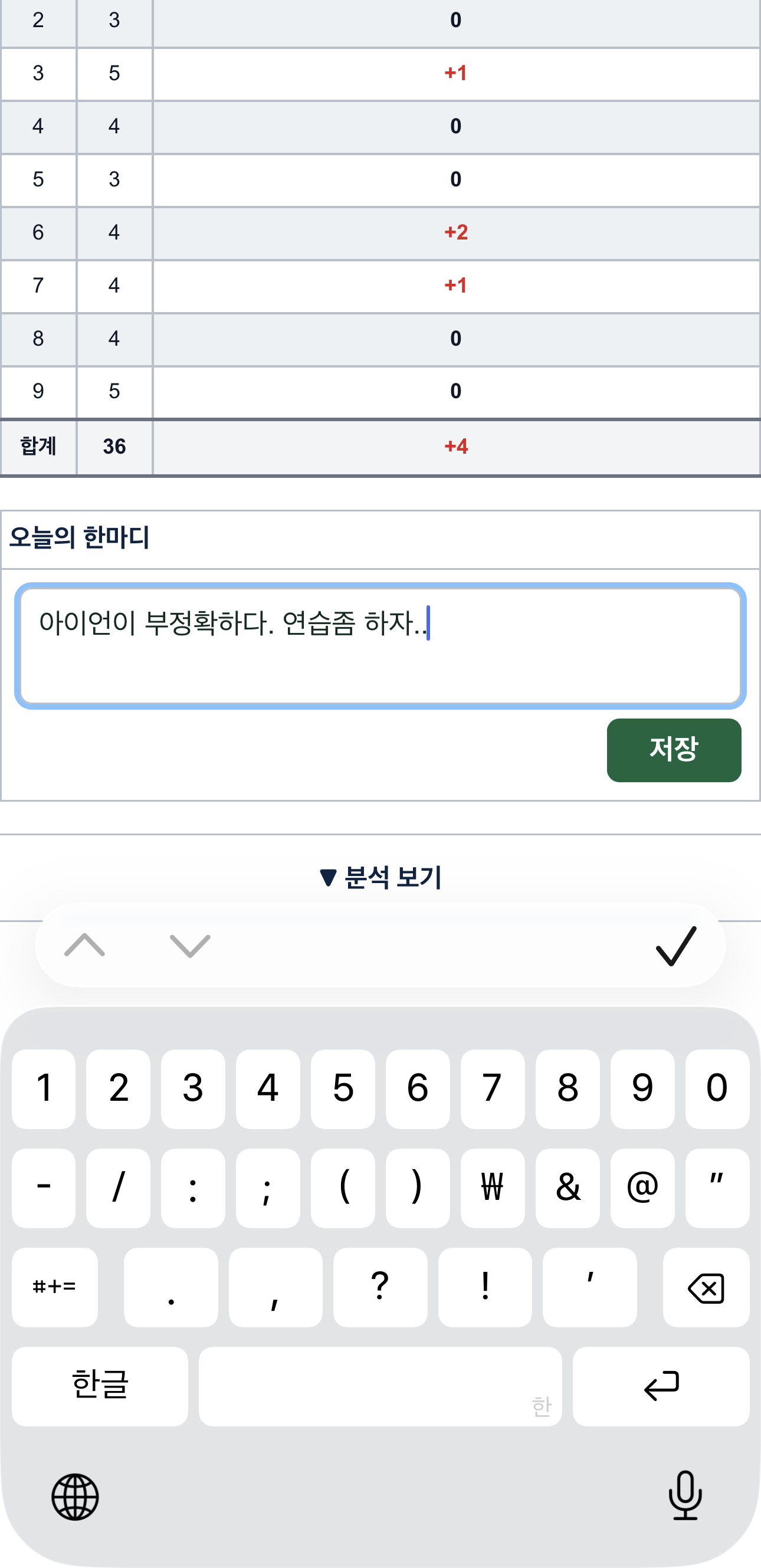
라운드 후 짧은 메모를 남길 수 있습니다. 오늘 잘된 점, 연습할 점, 다음 라운드에서 기억할 내용을 적고 저장합니다. 같은 라운드를 다시 열면 내용을 확인하고 수정할 수 있습니다.

오늘의 한마디를 입력하고 저장하는 화면
라운드 회고 메모 입력과 저장
STEP 11

PAR·HDCP·거리별 분석

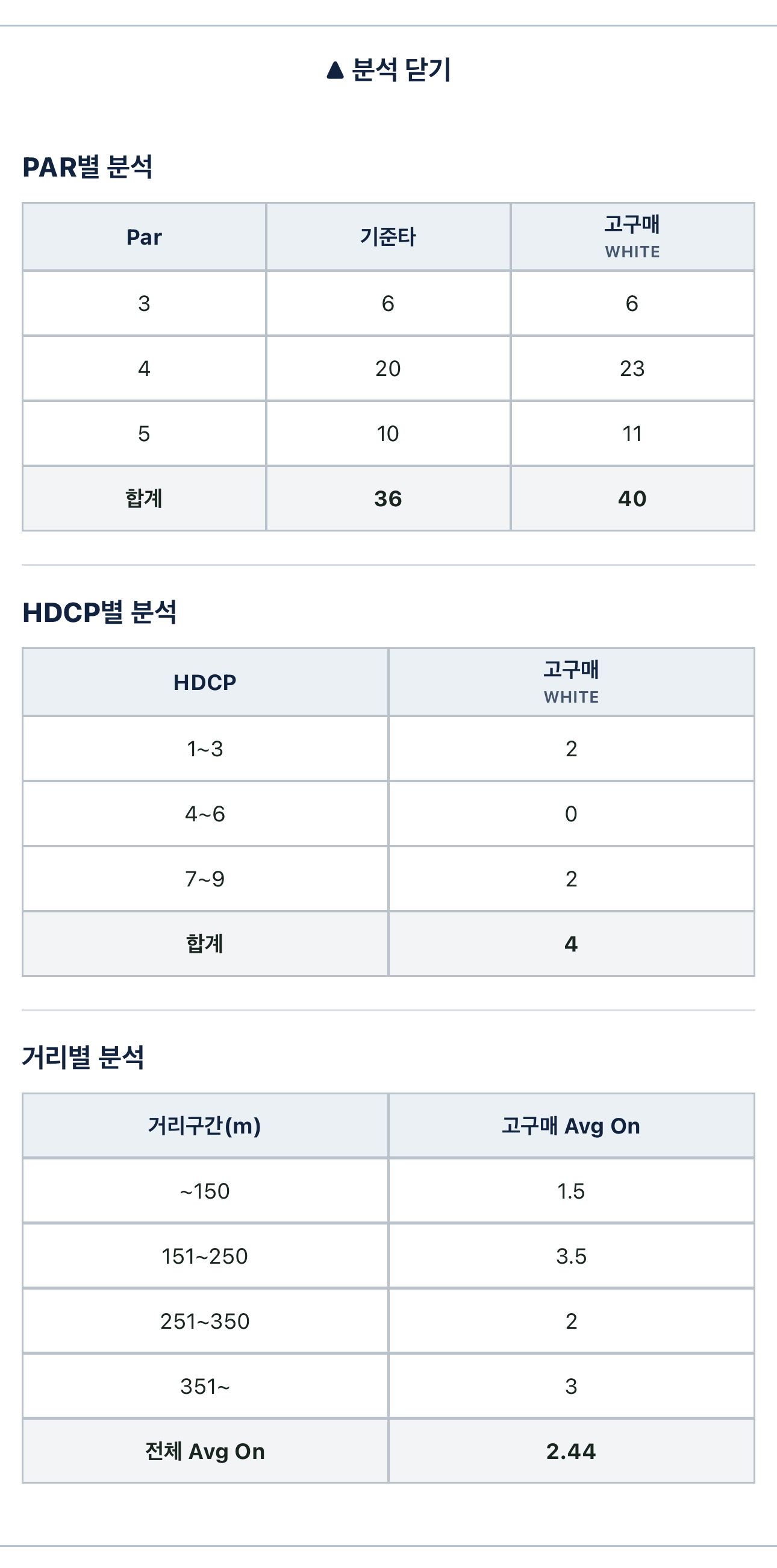
스코어카드 아래의 분석 보기를 눌러 분석을 펼칩니다.

  • PAR별 분석 — Par 3·4·5 결과 비교
  • HDCP별 분석 — 홀 난이도 구간별 결과 확인
  • 거리별 분석 — 거리 구간별 평균 On 확인

확인을 마친 뒤 분석 닫기를 누르면 같은 스코어카드 화면으로 돌아갑니다.

PERSONAL RECORDS

최근 라운드와 과거 기록

완료한 라운드는 로그인한 본인의 기록으로 쌓이고 언제든 다시 열 수 있습니다.

STEP 12

저장된 라운드 다시 보기

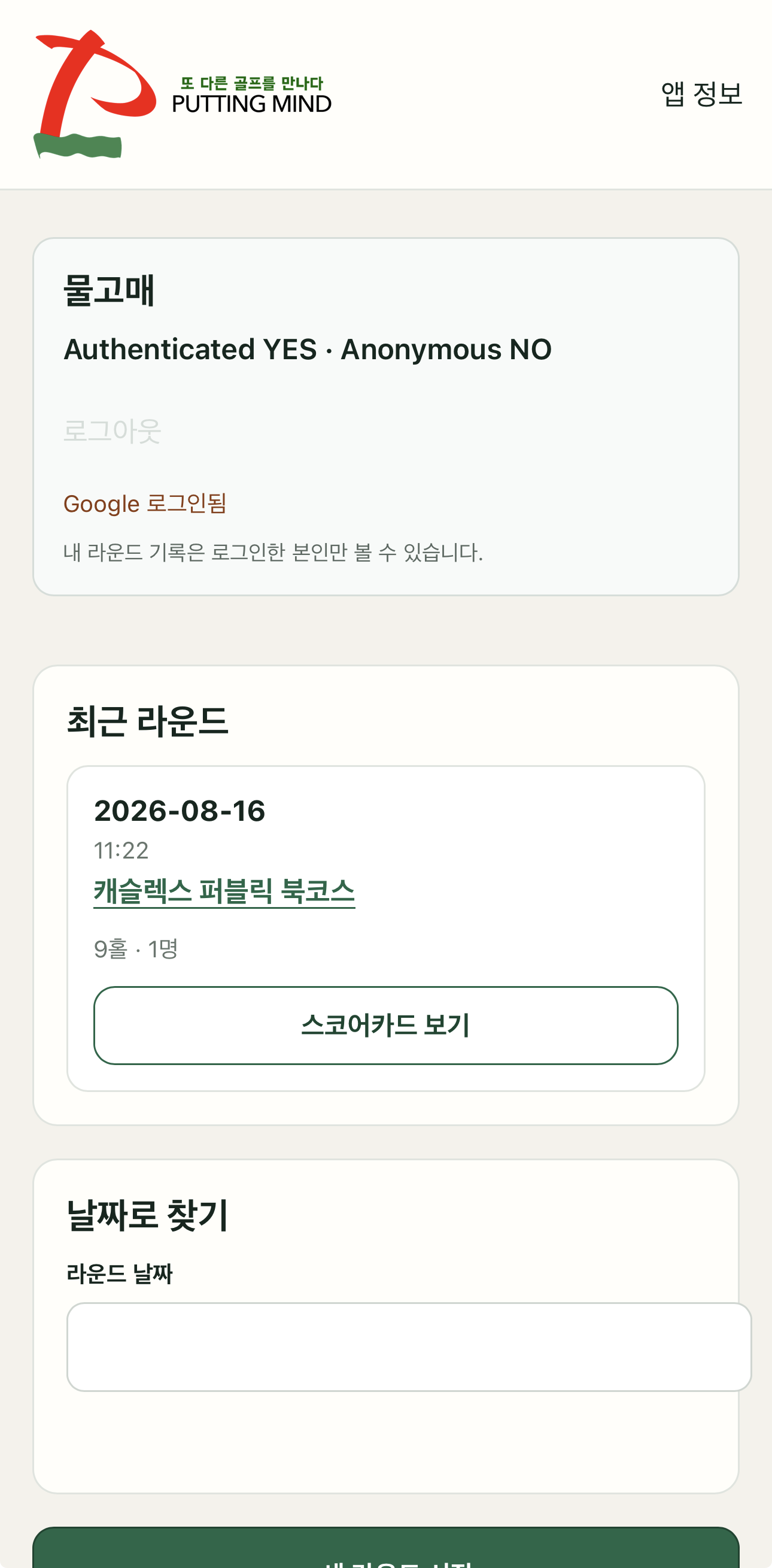
완료한 라운드는 홈의 최근 라운드에 저장됩니다. 날짜·시간·골프장·홀 수·참가 인원을 확인하고 스코어카드 보기를 눌러 과거 점수, 메모와 분석을 다시 확인할 수 있습니다.

완료한 라운드가 표시된 최근 라운드와 스코어카드 보기 버튼
최근 라운드 저장 · 과거 스코어카드 다시 열기

STEP 13 · DEEPER ANALYSIS

더 깊은 분석은 준비 중입니다.

누적된 라운드와 DSB 기록을 바탕으로 개인 패턴을 더 깊게 분석하는 기능을 준비하고 있습니다.

준비 현황 보기